
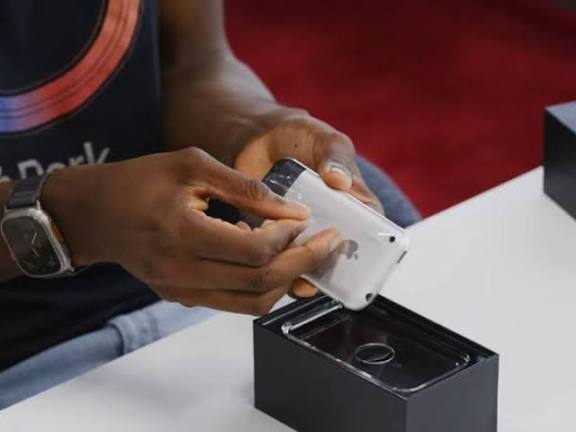
Unboxing: ऑनलाइन शॉपिंग के जरिए नया स्मार्टफोन या लैपटॉप खरीदने के बाद उसे घर पर देखते ही इस्तेमाल करने का मन करता है। कई लोग पार्सल मिलते ही बॉक्स खोलते हैं और तुरंत डिवाइस ऑन कर लेते हैं। लेकिन ऐसा करने से पहले कुछ जरूरी सावधानियां बरतना बेहतर है। अगर पैकेट में गलत सामान निकले, डिवाइस टूटा हुआ हो या फोन-लैपटॉप चालू ही न हो, तो आपके पास अनबॉक्सिंग का वीडियो महत्वपूर्ण सबूत बन सकता है।
ई-कॉमर्स प्लेटफॉर्म पर रिटर्न और रिप्लेसमेंट की शर्तें अलग-अलग हो सकती हैं। ऐसे में केवल शिकायत करने के बजाय डिलीवरी से लेकर डिवाइस की जांच तक की पूरी प्रक्रिया रिकॉर्ड करना उपयोगी रहता है। वीडियो में कुछ जरूरी चीजें छूट जाने या बीच में रिकॉर्डिंग बंद होने से शिकायत की जांच में दिक्कत आ सकती है।
पार्सल की पैकिंग और शिपिंग लेबल को पहले रिकॉर्ड करें
अनबॉक्सिंग शुरू करने से पहले कूरियर पैकेट की बाहरी स्थिति कैमरे में रिकॉर्ड करें। वीडियो में पैकेट के सभी छह तरफ और कोनों को दिखाएं, ताकि उसकी हालत साफ नजर आए।
इसके बाद पैकेट पर लगे शिपिंग लेबल को कैमरे के सामने रखें। उस पर मौजूद ऑर्डर आईडी, ट्रैकिंग नंबर और डिलीवरी से जुड़ी जानकारी स्पष्ट दिखाई देनी चाहिए। इससे यह दर्ज रहेगा कि आपको कौन-सा पार्सल मिला था और डिलीवरी के समय उसकी बाहरी स्थिति कैसी थी।
बाहरी पैकेट खोलने के बाद अंदर से निकले फोन या लैपटॉप के बॉक्स को भी तुरंत न खोलें। पहले उसकी कंपनी की सील और पैकेजिंग की स्थिति रिकॉर्ड करें। बॉक्स पर मौजूद IMEI या सीरियल नंबर को भी वीडियो में दिखाएं।
अगर ब्रांड की सील पहले से टूटी हुई, कटी हुई या ढीली नजर आती है, तो उसे खोलने से पहले उसकी तस्वीर और वीडियो बना लें। जरूरत पड़ने पर डिलीवरी प्लेटफॉर्म या विक्रेता से संपर्क करें।
फोन या लैपटॉप ऑन करने से पहले बॉडी की जांच करें
बॉक्स खोलकर डिवाइस बाहर निकालने के बाद तुरंत पावर बटन दबाने से बचें। सबसे पहले उसकी बाहरी बनावट को अच्छी तरह जांचें।
वीडियो में इन हिस्सों को स्पष्ट रूप से दिखाना उपयोगी होगा:
- फोन या लैपटॉप की स्क्रीन पर खरोंच और दरार।
- डिवाइस की बॉडी और किनारों पर डेंट या टूट-फूट।
- कैमरा लेंस और उसके आसपास की स्थिति।
- चार्जिंग पोर्ट और दूसरे कनेक्शन पोर्ट।
- लैपटॉप का कीबोर्ड, टचपैड और स्क्रीन के जोड़।
- डिवाइस पर लगे मॉडल और सीरियल नंबर के स्टिकर।
कई बार ट्रांसपोर्ट के दौरान पैकेज पर दबाव पड़ने से डिवाइस को नुकसान पहुंच सकता है। इसलिए पहली बार इस्तेमाल करने से पहले उसकी स्थिति रिकॉर्ड करना जरूरी है।
बॉक्स में मिले चार्जर और दूसरी एक्सेसरीज भी दिखाएं
नए फोन या लैपटॉप के साथ मिलने वाली एक्सेसरीज की जांच करना भी जरूरी है। बॉक्स में चार्जर, USB केबल, बैटरी, एडॉप्टर, डॉक्यूमेंट और अन्य सामान मॉडल के अनुसार दिया जा सकता है।
अनबॉक्सिंग वीडियो में एक-एक करके सभी सामान निकालें और कैमरे के सामने दिखाएं। इससे यह रिकॉर्ड रहेगा कि पैकेज में कौन-कौन सी चीजें मिली थीं और उनकी स्थिति कैसी थी।
यदि किसी एक्सेसरी की कमी हो या उसकी जगह अलग सामान मिला हो, तो वीडियो में यह बात स्पष्ट दिखाई देनी चाहिए। इसके अलावा बॉक्स पर दिए गए पैकिंग कंटेंट को भी मिलाकर देख सकते हैं।
रिकॉर्डिंग बीच में बंद न करें, एक ही वीडियो में पूरी प्रक्रिया दिखाएं
अनबॉक्सिंग का वीडियो बनाते समय सबसे जरूरी बात यह है कि रिकॉर्डिंग लगातार जारी रहे। बीच में वीडियो रोकने, एडिट करने या डिवाइस को कैमरे से बाहर ले जाने से पूरी प्रक्रिया का क्रम स्पष्ट नहीं रह सकता।
बेहतर होगा कि फोन को स्टैंड पर रखकर वीडियो रिकॉर्ड करें या किसी दूसरे व्यक्ति की मदद लें। कैमरे का फ्रेम ऐसा रखें कि पैकेट खोलने से लेकर डिवाइस की शुरुआती जांच तक हर गतिविधि दिखाई दे।
डिवाइस की बाहरी जांच पूरी होने के बाद वीडियो रिकॉर्ड करते हुए ही उसे ऑन करें। यदि स्क्रीन पर कोई लाइन, डिस्प्ले की खराबी या दूसरी तकनीकी समस्या दिखाई देती है, तो उसे भी रिकॉर्डिंग में आने दें। हालांकि, डिवाइस को चालू करने से पहले निर्माता की सुरक्षा संबंधी हिदायतें और चार्जिंग निर्देश जरूर पढ़ें।
शिकायत करने के लिए वीडियो के साथ ये सबूत भी रखें
यदि नया फोन या लैपटॉप खराब निकलता है, तो अनबॉक्सिंग वीडियो के अलावा कुछ दूसरे दस्तावेज भी संभालकर रखें।
- ऑर्डर की रसीद: ऑनलाइन खरीदारी की इनवॉइस और ऑर्डर डिटेल सुरक्षित रखें।
- पार्सल की तस्वीरें: बाहरी पैकेट, शिपिंग लेबल और टूटी हुई सील की फोटो रखें।
- IMEI या सीरियल नंबर: डिवाइस और बॉक्स पर लिखे नंबर का मिलान करें।
- अनबॉक्सिंग वीडियो: बिना कट या एडिट वाली मूल रिकॉर्डिंग सुरक्षित रखें।
- शिकायत का रिकॉर्ड: कस्टमर केयर से हुई बातचीत, ईमेल और शिकायत नंबर संभालकर रखें।
शिकायत दर्ज करते समय संबंधित ई-कॉमर्स प्लेटफॉर्म की रिटर्न और रिप्लेसमेंट पॉलिसी पढ़ना जरूरी है। हर उत्पाद के लिए नियम और समय-सीमा अलग हो सकती है।
नया गैजेट खरीदने के बाद इन गलतियों से बचें
नया फोन या लैपटॉप मिलने पर उत्साह में पैकेजिंग फेंक देना या बिना जांचे डिवाइस इस्तेमाल करना बाद में परेशानी पैदा कर सकता है। इसलिए कुछ बातों का ध्यान रखें:
- अनबॉक्सिंग से पहले पैकेट की तस्वीर और वीडियो बना लें।
- कंपनी की सील और सीरियल नंबर जांचे बिना बॉक्स न खोलें।
- डिवाइस की स्क्रीन और बॉडी की जांच किए बिना इस्तेमाल शुरू न करें।
- सभी एक्सेसरीज की गिनती और स्थिति देख लें।
- मूल अनबॉक्सिंग वीडियो को एडिट या डिलीट न करें।
- रिटर्न और रिप्लेसमेंट की समय-सीमा का ध्यान रखें।
अनबॉक्सिंग में सावधानी से सुरक्षित रह सकता है आपका पैसा
नया फोन या लैपटॉप खरीदने के बाद कुछ मिनट की सावधानी आपको आगे होने वाली परेशानी से बचा सकती है। पैकेट की स्थिति, शिपिंग लेबल, कंपनी की सील, डिवाइस की बॉडी और एक्सेसरीज को रिकॉर्ड करना उपयोगी साबित हो सकता है।
ध्यान रखें कि अनबॉक्सिंग वीडियो रिफंड या रिप्लेसमेंट की गारंटी नहीं है। अंतिम फैसला संबंधित प्लेटफॉर्म की नीति, विक्रेता की शर्तों और जांच के नतीजों पर निर्भर करेगा। इसलिए नया गैजेट मिलने पर जल्दबाजी के बजाय पूरी प्रक्रिया को सावधानी से पूरा करें।